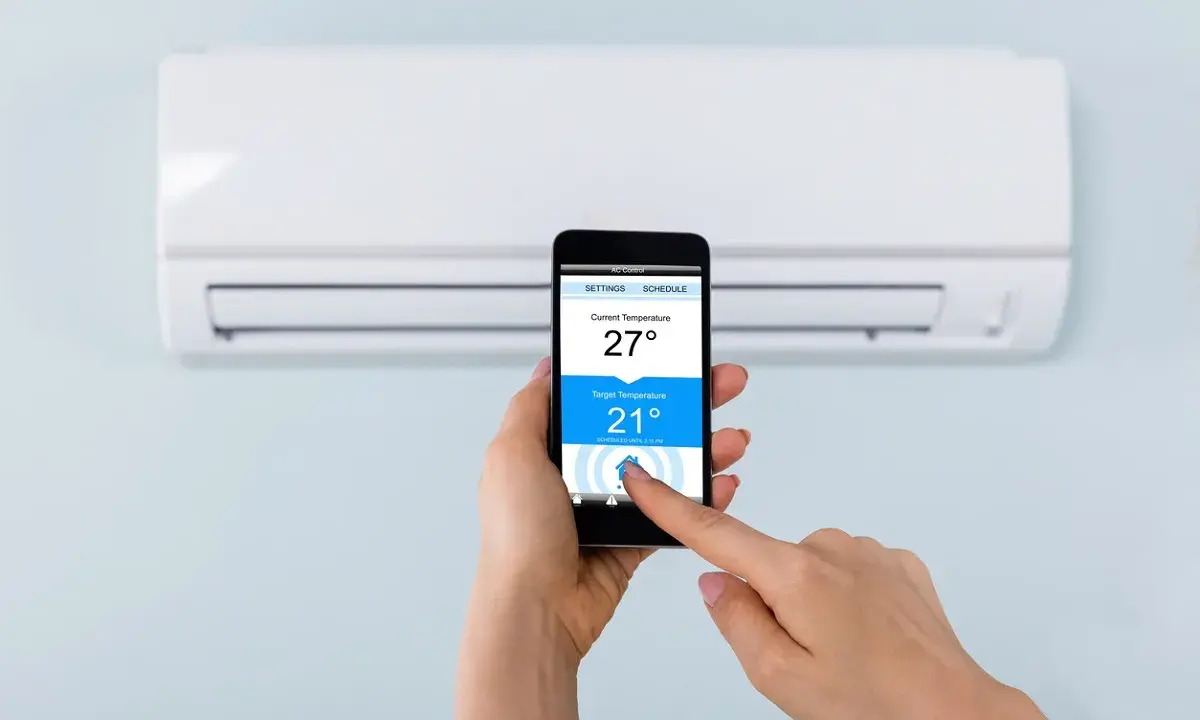
Lo esencial para empezar sin perder tiempo
- Primero confirma si el equipo trae Wi-Fi integrado o necesita un módulo opcional del fabricante.
- La mayoría de los fallos aparecen por usar la red equivocada, casi siempre 5 GHz en lugar de 2,4 GHz.
- La app correcta y una cuenta activa pesan tanto como el propio split.
- Si hay que abrir la unidad o tocar cableado, yo lo dejaría en manos de un instalador autorizado.
- Una vez conectado, el valor real está en programar bien, no en subir o bajar el equipo desde el sofá.
Qué conviene revisar antes de intentarlo
Yo empiezo siempre por la compatibilidad, porque es el filtro que evita perder tiempo. No todos los aparatos se conectan igual: algunos ya incluyen conectividad de serie, otros necesitan un adaptador oficial y en los más antiguos la opción puede no compensar.
| Situación | Qué significa | Qué haría yo |
|---|---|---|
| Wi-Fi integrado | El equipo ya trae la conectividad preparada | Instalar la app y hacer el alta del dispositivo |
| Módulo opcional | Hace falta un accesorio oficial para que el equipo sea compatible | Confirmar el modelo exacto antes de comprar nada |
| Equipo antiguo sin soporte | No hay conectividad nativa y la adaptación puede salir cara | Valorar si compensa o seguir con el mando tradicional |
También conviene revisar la red doméstica. Lo habitual es que el proceso funcione mejor con una red de 2,4 GHz, no con 5 GHz, así que si el router mezcla ambas bandas conviene separarlas temporalmente o, como mínimo, saber cuál estás usando. Además, yo siempre tengo a mano la app del fabricante, una cuenta creada y el móvil cerca del equipo durante la primera configuración.
Si el sistema requiere abrir la unidad interior, fijar un módulo o manipular cableado, ahí ya no hablaría de “configurar” sino de instalar. En ese punto prefiero parar y pasar al siguiente paso con una idea clara: la conexión inalámbrica es sencilla, pero la parte física no se improvisa. Con eso resuelto, el emparejamiento se vuelve mucho más limpio.
Cómo enlazar el equipo paso a paso
Cada marca cambia un poco los menús, pero el recorrido real suele ser el mismo: preparar la red, poner el equipo en modo de enlace, añadirlo en la app y comprobar que responde. Yo haría el proceso en este orden para reducir errores.
- Conecta el móvil a la red correcta. Si tu router emite en 2,4 y 5 GHz con el mismo nombre, comprueba que estás en la banda de 2,4 GHz antes de empezar.
- Instala la app del fabricante y crea la cuenta. No conviene dejar esto para el final, porque muchas aplicaciones no avanzan si antes no has iniciado sesión.
- Pon el aire en modo de emparejamiento. Según el modelo, eso puede implicar pulsar un botón, usar una combinación en el mando o activar un modo AP, es decir, un punto de acceso temporal creado por el propio equipo.
- Añade el dispositivo desde la app. Normalmente tendrás que elegir la red de tu casa e introducir la contraseña con cuidado, sin errores de mayúsculas ni espacios.
- Espera la confirmación. Cuando el alta termina bien, el equipo aparece en la app y ya puedes probar funciones básicas como encender, apagar o cambiar la temperatura.
- Haz una prueba corta. Antes de darlo por cerrado, comprueba que responde bien a una orden simple y crea un horario breve para verificar que la programación también queda guardada.
Si la marca ofrece alta por código QR, úsalo. Si ofrece modo AP, sigue ese flujo en vez de forzar otro método. La clave no es inventar un camino, sino respetar el que el equipo espera para registrar la unidad correctamente. Y cuando el enlace no arranca a la primera, el problema casi nunca está en el compresor: suele estar en la red o en la app.
Cuando la conexión falla, casi siempre es por lo mismo
La parte frustrante del proceso es que los fallos suelen repetirse por los mismos motivos. La buena noticia es que eso también hace más fácil corregirlos. Yo revisaría primero estas causas, porque son las que más tiempo ahorran.
| Síntoma | Causa probable | Qué probar primero |
|---|---|---|
| La app no ve el equipo | Red equivocada, modo de emparejamiento no activado o señal débil | Volver a la red de 2,4 GHz, repetir el alta y acercarse al router |
| Pide la contraseña y no avanza | Clave incorrecta, red oculta o error al escribirla | Reescribir la clave, mostrar el SSID y evitar copiar errores |
| Se conecta y luego desaparece | Interferencias, router saturado o señal inestable | Reiniciar el router, acercar el equipo de red o simplificar la configuración |
| El aire ya estaba vinculado | Quedó un registro anterior en la nube o en la app | Desvincular el equipo, borrar caché de la app y repetir el proceso desde cero |
Un recurso que suele funcionar, cuando ya has probado lo básico, es apagar el equipo y dejarlo sin corriente unos minutos antes de repetir el alta. En algunos modelos, un reinicio más largo ayuda a limpiar estados raros de comunicación. Yo solo lo haría después de verificar lo demás, no como primer movimiento.
También ayuda desactivar temporalmente los datos móviles del teléfono si la app insiste en buscar fuera de casa, y comprobar que no hay una versión antigua de la aplicación dando guerra. Si has cambiado de router hace poco, no des por hecho que la vinculación anterior seguirá viva. Con la domótica pasa mucho: basta un cambio en la red para que todo vuelva a empezar. Esa es la razón por la que merece la pena distinguir entre un equipo con Wi-Fi integrado y uno que depende de un accesorio.
Wi‑Fi integrado, módulo opcional o equipo antiguo
No todos los sistemas ofrecen el mismo nivel de comodidad, y aquí conviene ser realista. Yo no compraría un accesorio solo porque “añade conectividad” si antes no he comprobado que el modelo exacto lo admite. La diferencia entre un equipo listo para usar y otro que necesita una pieza extra cambia bastante la experiencia.
| Opción | Ventaja principal | Limitación habitual | Cuándo tiene sentido |
|---|---|---|---|
| Wi-Fi integrado | La puesta en marcha suele ser más rápida | Dependes igualmente de la red y de la app | Si el equipo ya lo trae de serie |
| Módulo opcional | Permite añadir control remoto a modelos compatibles | Hace falta verificar compatibilidad y, a veces, instalación técnica | Si el equipo es compatible pero no venía conectado |
| Equipo antiguo sin soporte | No exige cambios adicionales | No tendrás control desde el móvil | Si el coste de adaptación no compensa |
La decisión práctica suele ser simple: si el equipo es relativamente reciente y el fabricante ofrece un accesorio oficial, merece la pena; si es muy viejo, la conectividad puede convertirse en una solución cara para un beneficio pequeño. En esa frontera, yo siempre miro cuánto uso real le voy a dar. No todas las instalaciones necesitan convertirse en un sistema conectado.
También hay un matiz que mucha gente pasa por alto: el Wi-Fi no mejora por sí mismo el rendimiento del aire. Lo que mejora es el control. Y eso, bien usado, sí se nota bastante en el día a día.
Lo que ganas de verdad al tenerlo conectado
La utilidad real no está en abrir la app por curiosidad, sino en usarla para evitar derroches. En verano, el IDAE recuerda que 26 °C o más, con ropa adecuada, puede ser suficiente para mantener el confort en una vivienda. Esa referencia me parece útil porque obliga a pensar en el uso, no en la temperatura más baja posible.
En apps como las del fabricante, normalmente podrás programar horarios, encender el equipo antes de llegar, revisar si se ha quedado funcionando por despiste y, en algunos casos, consultar el consumo. Ese último punto me interesa especialmente: cuando ves el uso real, dejas de tratar el aire acondicionado como un interruptor y empiezas a tratarlo como una herramienta de climatización.- Preenfriar con cabeza. Encenderlo 20 o 30 minutos antes suele ser más sensato que ponerlo a una temperatura exageradamente baja.
- Evitar horarios vacíos. Si la casa está sola, no tiene sentido mantener el equipo trabajando más de la cuenta.
- Programar la noche. Un ajuste estable y moderado suele funcionar mejor que encendidos y apagados continuos.
- Mirar el consumo cuando la app lo permite. Ver datos cambia la forma de usar el equipo más de lo que parece.
Yo no soy partidario de bajar la consigna por inercia. Una temperatura demasiado agresiva no suele darte confort más rápido; lo que hace es forzar más al sistema y empeorar la eficiencia. Ahí es donde la conexión cobra sentido: no como capricho tecnológico, sino como forma de usar mejor un equipo que ya tienes. Y, precisamente por eso, también conviene saber cuándo no merece la pena seguir insistiendo solo.
Cuándo conviene llamar a un técnico
Hay un punto en el que la solución deja de ser de usuario y pasa a ser de instalación. Si la conexión exige abrir la unidad interior, fijar un adaptador, tocar bornes o acceder a la placa electrónica, yo no lo haría por mi cuenta. Muchos fabricantes reservan esas tareas para instaladores autorizados, y por una razón sencilla: ahí ya no hablamos de una app, sino de electricidad y de componentes internos.
- Cuando el equipo no entra en modo de emparejamiento pese a haber seguido los pasos del fabricante.
- Cuando el módulo no aparece en la app después de varios reinicios y la red está bien configurada.
- Cuando el aparato es compatible solo con un accesorio oficial y no tienes claro cuál corresponde.
- Cuando se ha manipulado la unidad y sigue habiendo errores, desconexiones o luces de aviso.
- Cuando el equipo está en garantía y prefieres no arriesgarte a perder cobertura por una intervención innecesaria.
Si el fallo es puramente de red, se resuelve en casa; si el fallo apunta a la instalación o al módulo, ya no compensa improvisar. Con eso claro, lo más útil es dejar el sistema afinado para que no te dé trabajo cada vez que cambias el router o reinicias la red.
Dejarlo fino para que la conexión no dé guerra
Una vez que el aire ya está conectado, yo dejaría cerrados cuatro detalles: guardar la contraseña del router, anotar qué red usa la banda de 2,4 GHz, mantener la app actualizada y probar la reconexión después de reiniciar el router. Son cosas pequeñas, pero evitan el típico susto de “ayer funcionaba y hoy no”.
- Renombra la red de 2,4 GHz de forma clara si tu router mezcla bandas.
- Guarda la cuenta del fabricante en un gestor de contraseñas.
- Haz una prueba tras cada cambio importante de router o de app.
- No conviertas el mando móvil en excusa para bajar la temperatura sin criterio.
